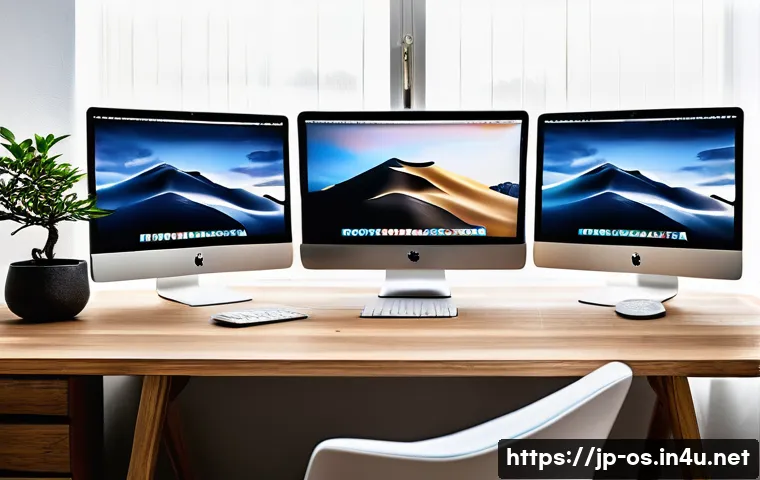
macOSでのマルチディスプレイ設定は、作業効率を格段にアップさせるために欠かせないテクニックです。複数の画面を自由に使いこなせば、資料の比較や同時作業がスムーズになり、クリエイティブな作業もはかどりますよね。でも、初めて設定する方にとっては少し戸惑うことも多いはず。そこで今回は、初心者でも簡単にできる設定方法や便利なポイントをわかりやすく解説します。最新のmacOSバージョンに合わせた最適なやり方を押さえて、快適なデュアルディスプレイ生活を始めましょう。詳しくは以下でしっかりご紹介します!
複数ディスプレイの基本設定と初期調整のコツ
ディスプレイの接続方法と認識の確認
macOSで複数ディスプレイを使う際、まずは物理的な接続が正しく行われているかが大前提です。ThunderboltやHDMI、USB-Cなど、使用するケーブルの種類によって接続方法が少し異なります。接続後、システム環境設定の「ディスプレイ」セクションを開くと、繋いだモニターがきちんと認識されているかどうかを確認できます。もし認識されない場合は、ケーブルの抜き差しやMacの再起動を試すのがおすすめです。自分のMacが対応している最大ディスプレイ数もあらかじめチェックしておくと、無理なく設定が進められます。
画面配置の調整とメインディスプレイの設定
複数ディスプレイの魅力は自由に画面を配置できるところ。システム環境設定の「ディスプレイ」タブ内で、ドラッグ&ドロップでディスプレイの位置を調整しましょう。実際の机の配置に合わせて上下左右を設定することで、マウスの移動が自然になります。また、メニューバーが表示されるメインディスプレイの選択も重要。普段使う画面をメインに設定すれば、Dockや通知がそちらに集まり、作業効率がグッと上がります。僕も最初は戸惑いましたが、一度設定すると驚くほど快適になりました。
解像度とスケーリングの最適化
ディスプレイごとに解像度やスケーリングを調整できるのもmacOSの強みです。高解像度のモニターを使っている場合、文字が小さすぎて見づらいこともありますよね。そんな時は「システム環境設定」→「ディスプレイ」からスケーリングを変更すると、見やすい大きさに調整可能です。個人的には、メインディスプレイは作業スペースを広く取りつつ、サブディスプレイは補助的に見やすさ重視で設定することが多いです。画面ごとに最適なバランスを探るのがポイントですね。
作業効率を上げるウィンドウ管理のテクニック
Mission Controlを活用したデスクトップ整理
複数ディスプレイを使っていると、ウィンドウが散らかりがち。そんな時に便利なのが「Mission Control」です。トラックパッドのジェスチャーやF3キーで起動でき、全画面表示やデスクトップの切り替えが一目でわかります。仕事用、趣味用など用途ごとにデスクトップを分けておけば、画面ごとに役割を持たせて作業しやすくなります。僕は資料作成専用のデスクトップを作って、そこだけに関連アプリを集めるようにしています。
スナップ機能でウィンドウを素早く配置
macOSの最新バージョンでは、ウィンドウのスナップ機能が強化され、画面の左右や四隅にドラッグするだけで簡単にウィンドウを整列できます。複数のアプリを同時に見ながら作業するとき、手動でサイズ調整する手間が減り、すぐに画面分割が可能です。特にデュアルディスプレイでの資料比較や調査作業で効果を実感しました。直感的な操作で使いやすく、時間短縮にもつながるので、ぜひ試してみてほしいです。
ショートカットキーで素早く画面切り替え
日々の作業を加速させるには、ショートカットキーの活用も欠かせません。Mission Controlの切り替えやウィンドウの移動、アプリ間の切り替えなど、キーボードだけで操作できるとマウス操作の手間が減ります。僕は特に「Control + 矢印キー」でデスクトップ移動を頻繁に使っていて、これがあるだけで作業の流れが途切れにくくなります。macOS標準のショートカットはカスタマイズもできるので、自分の作業スタイルに合わせて調整してみてください。
外部ディスプレイを活用したクリエイティブワークの実践例
映像編集やデザインでの画面分割活用
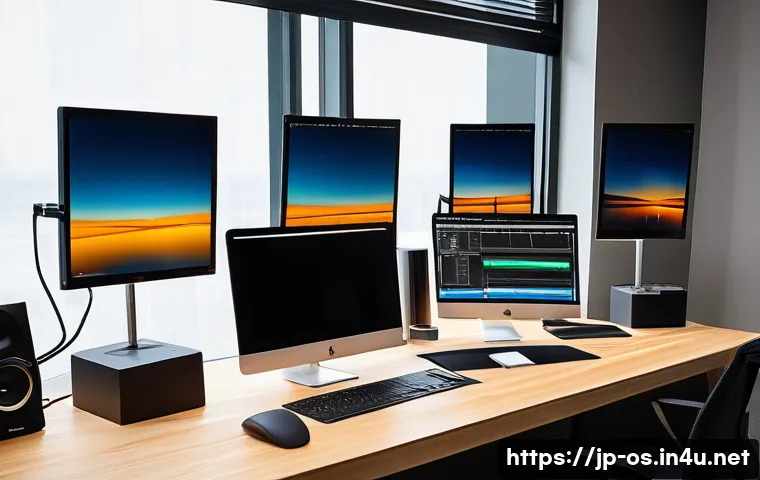
映像編集やグラフィックデザインの現場では、タイムラインやツールバー、プレビュー画面を別々のモニターに分けて作業するのが主流です。macOSのマルチディスプレイはこうした用途に非常にマッチしていて、例えばメインディスプレイで細かい編集作業をしつつ、サブディスプレイで全体のプレビューを確認するといった使い方がスムーズです。僕も実際に動画編集に活用してみましたが、画面ごとに役割を分けることで作業効率が格段にアップしました。
色校正やカラーマネジメントのポイント
クリエイティブ作業で重要なのが正確な色の再現です。外部ディスプレイを使う場合、モニターごとに色味が異なることが多いので、キャリブレーションを行うことが欠かせません。macOSには標準でディスプレイの色調整機能が備わっており、専用のキャリブレーションツールと組み合わせると、より正確な色管理が可能です。特に写真編集や印刷物の制作では、サブディスプレイの色ズレを放置すると仕上がりに影響が出るので注意してください。
高解像度モニターの活用とパフォーマンス管理
4Kや5Kといった高解像度モニターを使うと、細部まで鮮明に作業できる反面、Macの処理負荷が増えやすくなります。複数ディスプレイを接続している場合は、GPUやCPUの負荷をこまめにチェックするのが大切です。macOSの「アクティビティモニタ」でリソース使用状況を確認し、必要に応じて解像度を下げたり、不要なアプリを終了させると快適さを維持できます。僕も高解像度モニターを導入した当初は少し重く感じましたが、設定を調整することでストレスなく使えるようになりました。
外付けディスプレイの選び方とおすすめポイント
用途別に選ぶディスプレイの特徴
外付けディスプレイは、用途によって選ぶべきポイントが大きく変わります。例えば、オフィスワーク中心なら目に優しいフリッカーフリーやブルーライトカット機能が重視されますし、クリエイティブ作業なら色再現性の高いIPSパネルやAdobe RGB対応モデルが適しています。ゲームや動画鑑賞がメインならリフレッシュレートや応答速度も重要です。自分の使い方を明確にしてから選ぶと、購入後の満足度が格段に上がります。
接続端子の互換性とケーブル選び
Macとディスプレイをつなぐ際、接続端子の種類も見落とせないポイントです。最新のMacはThunderbolt 3(USB-C)を採用していることが多いので、ディスプレイ側もUSB-C対応か、変換アダプタを用意する必要があります。HDMIやDisplayPortは依然として多くの機器で使われていますが、ケーブルの品質や長さも画質や安定性に影響します。僕はケーブルは信頼できるメーカーのものを選び、長すぎず短すぎない長さでデスク周りをすっきりさせるよう心がけています。
おすすめのディスプレイモデル比較表
| モデル名 | サイズ | 解像度 | パネルタイプ | 接続端子 | 特徴 |
|---|---|---|---|---|---|
| LG UltraFine 5K | 27インチ | 5120×2880 | IPS | Thunderbolt 3 | Macとの親和性高い、色再現性抜群 |
| Dell UltraSharp U2723QE | 27インチ | 3840×2160 | IPS | USB-C、HDMI | コスパ良好、色精度も優秀 |
| BenQ PD3220U | 32インチ | 3840×2160 | IPS | Thunderbolt 3、HDMI | クリエイター向け、ハードウェアキャリブレーション対応 |
| ASUS ProArt PA278CV | 27インチ | 2560×1440 | IPS | USB-C、DisplayPort | 色校正済み、予算控えめでも高性能 |
トラブルシューティングとよくある疑問の解決策
ディスプレイが認識されない場合の対処法
Macに接続したディスプレイが認識されないと焦りますよね。そんな時はまずケーブルの接続状態をチェックし、別のポートに差し替えてみるのが基本です。次にMacを再起動し、それでも認識しない場合はシステム環境設定の「ディスプレイ」から「ディスプレイを検出」ボタンを押してみましょう。まれにmacOSのアップデートが原因で不具合が出ることもあるので、最新の状態に保つことも大切です。僕も一度この方法でスムーズに解決できました。
画面のちらつきや表示の乱れを防ぐ方法
ディスプレイのちらつきや表示の乱れは、ケーブルの不良や接触不良、解像度の不適切設定などが原因になることが多いです。まずはケーブルを交換してみる、ポートのホコリを掃除するなど物理的なチェックを行いましょう。解像度やリフレッシュレートもシステム環境設定で適切な値に設定されているか確認が必要です。僕の場合、安価なケーブルを使ったときにちらつきが頻発し、高品質なケーブルに替えたら解消しました。
複数ディスプレイで音声出力を切り替える方法
複数ディスプレイを使うと、音声出力先も混乱しがちです。macOSではメニューバーのサウンドアイコンから簡単に出力先を切り替えられますが、外部ディスプレイにスピーカーが内蔵されている場合は、意図しないディスプレイから音が出ることもあります。自分が聞きたいデバイスを選択する習慣をつけると快適ですし、Bluetoothヘッドフォンや外部スピーカーを使う場合はそちらを優先設定しておくのがおすすめです。
macOSアップデート後の設定維持と活用術
アップデートによる設定リセットを防ぐポイント
macOSの大きなアップデート後に、ディスプレイの配置や解像度設定がリセットされることがあります。こうしたトラブルを防ぐためには、アップデート前に現在の設定内容をメモしておくと安心です。また、アップデート直後は必ずシステム環境設定を一通りチェックして、設定が意図した状態になっているか確認しましょう。僕は毎回アップデート後に必ずディスプレイ設定を見直して、快適な環境をキープしています。
新機能を活かしたマルチディスプレイ活用法
最新のmacOSでは、マルチディスプレイに関連する便利な新機能が追加されています。たとえば、ユニバーサルコントロールを使うと、複数のMacやiPad間でキーボードやマウスをシームレスに共有できるようになり、作業領域が大幅に広がります。また、AirPlayを使って無線でディスプレイに画面を映すことも可能に。これらの機能を使いこなすことで、物理的な配線に縛られずに自由な作業環境を実現できます。自分の作業スタイルに合わせて新機能を試してみる価値は大いにあります。
バックアップとトラブル対策の心得
ディスプレイ設定は細かくカスタマイズできる反面、何かの拍子に設定が壊れたりトラブルが起きることもあります。定期的にTime MachineなどでMac全体のバックアップを取っておくと、万が一の時にすぐ復元できて安心です。また、問題が起きたときのために、設定変更の履歴を控えておくのもおすすめです。僕も過去に設定ミスで画面が真っ暗になった経験があり、バックアップのおかげでスムーズに復旧できました。安心して快適なマルチディスプレイ生活を楽しむための基本ですね。
글을 마치며
複数ディスプレイの設定は最初は少し難しく感じるかもしれませんが、ポイントを押さえれば誰でも快適な作業環境を作れます。私自身も何度も試行錯誤しながら最適な配置や設定を見つけました。今回紹介したコツやテクニックを活用して、作業効率を大幅にアップさせてください。日々のクリエイティブワークやビジネスシーンで大きな力になるはずです。
알아두면 쓸모 있는 정보
1. macOSのディスプレイ設定はアップデートでリセットされることがあるので、設定内容のバックアップを習慣化しましょう。
2. USB-CやThunderboltケーブルの品質は画質や接続安定性に直結するため、信頼できるメーカー製を選ぶのがおすすめです。
3. Mission Controlやショートカットキーを積極的に使うと、マウスに頼らず素早く画面操作ができて作業効率が上がります。
4. カラーマネジメントが必要なクリエイティブ作業では、定期的なキャリブレーションで色のズレを防ぐことが重要です。
5. 高解像度モニターは美しい反面Macの負荷が増えるので、アクティビティモニタでリソースをチェックしながら使いましょう。
중요 사항 정리
複数ディスプレイ環境を快適にするためには、まず正しい接続と認識確認が不可欠です。画面配置やメインディスプレイの設定は、実際のデスク配置に合わせて直感的に調整しましょう。また、解像度やスケーリングは用途に応じて最適化することがポイントです。トラブル時はケーブル交換や再起動、システム環境設定の「ディスプレイを検出」機能を試すこと。アップデート後の設定維持には、事前のメモやバックアップが安心です。これらの基本を押さえれば、マルチディスプレイのメリットを最大限に活かせます。
よくある質問 (FAQ) 📖
質問: macOSでマルチディスプレイを設定する際、画面の配置を変更するにはどうすればいいですか?
回答: システム環境設定の「ディスプレイ」から「配置」タブを開くと、接続しているディスプレイのアイコンが表示されます。ここで画面同士をドラッグして、実際の机の配置に合わせて調整可能です。私も最初はどの画面がどちらの位置か混乱しましたが、この設定を自分の使いやすい位置に変えるだけで、カーソル移動がスムーズになって作業効率が格段にアップしました。
質問: 外付けディスプレイが認識されない場合はどう対処すればいいですか?
回答: まずはケーブルや接続ポートの確認をしましょう。特にThunderboltやUSB-Cケーブルはしっかり挿さっているか、断線していないかをチェックします。次にMacを再起動すると認識することが多いです。もしそれでもダメなら、システム環境設定の「ディスプレイ」で「ディスプレイを検出」ボタンを押すか、SMCリセットを試すのも効果的です。私も以前、接続不良で焦りましたが、これらの手順で解決しました。
質問: マルチディスプレイで作業効率を上げるための便利な機能や設定はありますか?
回答: はい、macOSには「ミッションコントロール」や「スペース」機能があり、複数のデスクトップを使い分けることで作業の切り替えがスムーズになります。また、外付けディスプレイごとに異なるアプリやウィンドウを配置できるので、資料作成や動画編集などの同時作業に最適です。私の場合、よく使うアプリをそれぞれの画面に固定して、ウィンドウ整理の手間が減り、集中力が続くようになりましたよ。